 Made in Korea
Reklama
i oznakowanie
Tablice, płyty reklamowe, elementy ekspozycji i komunikacji wizualnej. Duży format druku pozwala realizować rozbudowane grafiki bez dzielenia ich na mniejsze fragmenty.
TWORZYWA / METAL / PŁYTY
PRZEMYSŁOWY DRUK STOŁOWY UV LED
Duży format.
Precyzja w każdym detalu.
Stół 3,2 × 2,01 m. Od dużych płyt reklamowych po krótkie serie i dekoracje — bezpośrednio na materiale.
 Zobacz z bliska
* Wydajność w trybie masking, 6 przejść. Zobacz wszystkie tryby i warunki pomiaru ↓
01 / MOŻLIWOŚCI PRODUKCJI
LXa8 jest drukarką dla firm pracujących z dużymi płytami, ale jej możliwości wykorzystasz także przy mniejszych elementach rozmieszczonych na stole.
 Powiększ
3,2 × 2,01 METRA PRZESTRZENI
Drukuj duży obraz na całej płycie lub przygotuj kilka mniejszych prac w jednym przebiegu. Podciśnienie w sześciu strefach stabilizuje podłoże, a automatyczne kołki pozycjonujące ułatwiają jego ustawienie.
Tablice, płyty reklamowe, elementy ekspozycji i komunikacji wizualnej. Duży format druku pozwala realizować rozbudowane grafiki bez dzielenia ich na mniejsze fragmenty.
TWORZYWA / METAL / PŁYTYAkryl, szkło i barwne podłoża. Biały atrament może tworzyć podkład pod kolor, a lakier wyróżniać wybrane elementy projektu.
AKRYL / SZKŁO / BIELGrafiki na drewnie, kamieniu, ceramice czy skórze. Dobierz nadruk do powierzchni, efektu wizualnego i sposobu użytkowania gotowego elementu.
DREWNO / KAMIEŃ / CERAMIKAPrototypy, arkusze opakowań oraz płaskie przedmioty promocyjne. Łącz różne projekty na stole i dopasuj serię do konkretnego zlecenia.
PAPIER / ARKUSZE / DETALNajpierw sprawdzamy Twój materiał. Zgodność podłoża i atramentu, przygotowanie powierzchni oraz przyczepność potwierdzamy próbą. Dla wymagających podłoży dobieramy dedykowany primer.
LXa8 / INTERAKTYWNA PREZENTACJA
Przyjrzyj się pracy karetki, lamp UV LED i automatycznego podsysu. Możesz wstrzymać i wznowić druk albo uruchomić demonstrację Anti Crash — zatrzymania i uniesienia karetki po wykryciu wybrzuszenia materiału.
AUTORSKIE OPROGRAMOWANIE INKTEC / JETRIX
Twój proces.
Gotowy do codziennej produkcji.
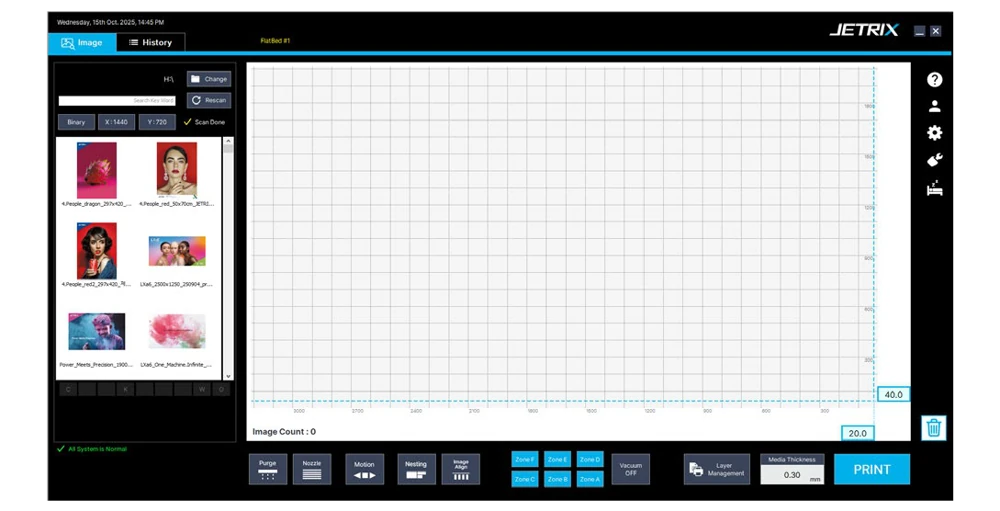
Autorskie JETRIX EX pozwala przygotować i zapisać cały proces. Print Support pomaga dobrać ustawienia, sprawdzić rezultat na materiale i przeszkolić operatora.
 Powiększ
JETRIX EX jest autorskim oprogramowaniem producenta maszyny. To pozwala rozwijać sterowanie razem z urządzeniem i udostępniać operatorowi elastyczne narzędzia do budowania procesów drukowania.
Przewaga nad systemami ograniczonymi do predefiniowanych funkcji: w JETRIX EX operator może określić własną sekwencję warstw, przypisać dane z jednego lub kilku plików oraz połączyć różne sposoby drukowania w jedno zaprogramowane zadanie.
LXa8 / LXa7-R / LXa6-R — WARSTWY I JETRIX GUI
Zaprogramowany proces w LXa8: od primera i bieli po kolor, lakier i efekt backlight. Pomagamy dobrać kolejność oraz ustawienia do Twojego materiału.
Więcej możliwości w jednym zadaniu. Mniej ręcznych kroków między warstwami.
W Print Support zaczynamy od prób na docelowym podłożu. Dobieramy konfigurację LXa8, źródła danych i parametry druku, a podczas szkolenia pokazujemy, jak zapisać proces w JETRIX EX i powtarzać go bez ręcznej podmiany plików. Tandem pozwala dodatkowo przygotować kolejną partię podczas druku.
PRIMER WYBIÓRCZY
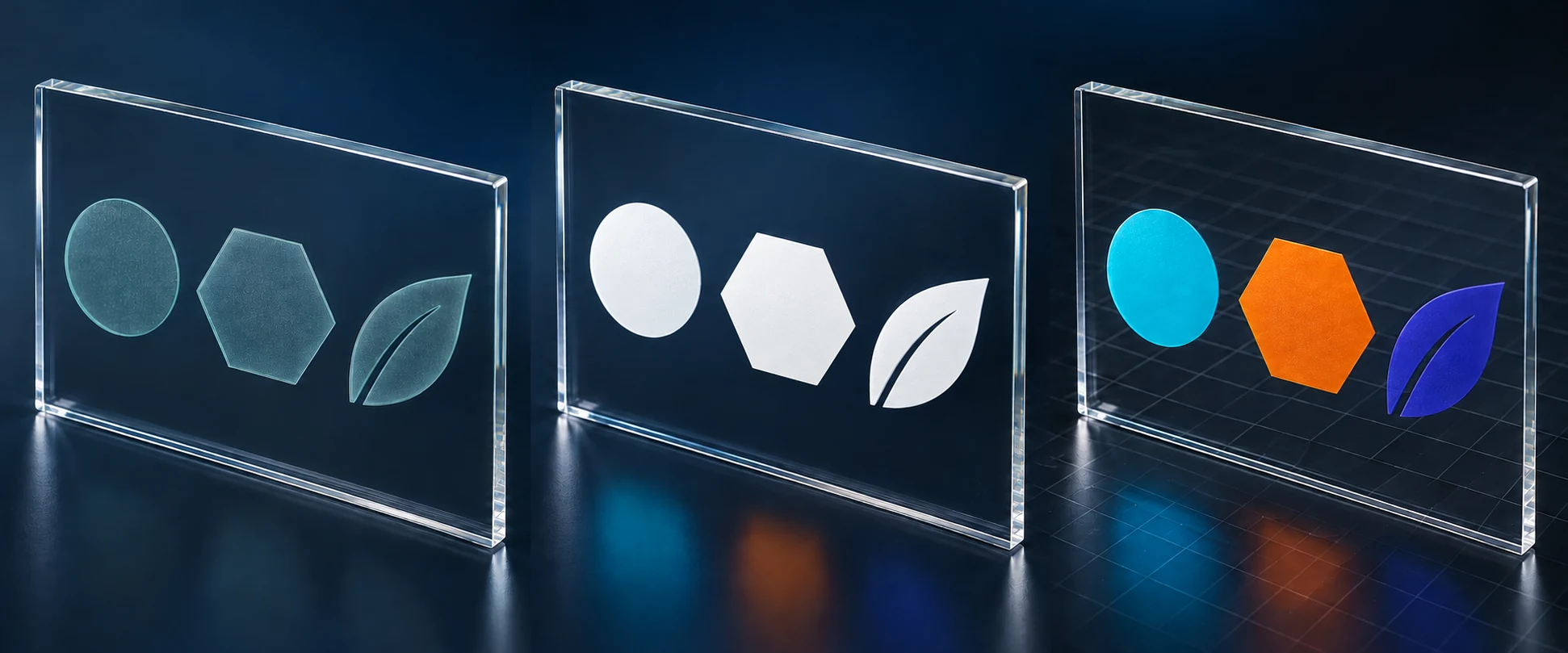
Primer to warstwa przygotowująca powierzchnię do druku, stosowana w celu poprawy przyczepności atramentu na wymagających podłożach, np. szkle lub metalu. O jego zastosowaniu decyduje próba na konkretnym materiale.
Primer nanoszony cyfrowo może pokrywać wyłącznie obszary zaplanowanej grafiki. Jeśli drukujesz trzy oddzielne kształty na tafli szkła, przygotowujesz miejsca pod tymi kształtami. Przestrzeń pomiędzy nimi pozostaje bez warstwy primera.
 Powiększ
VARNISH — LAKIER WYBIÓRCZY
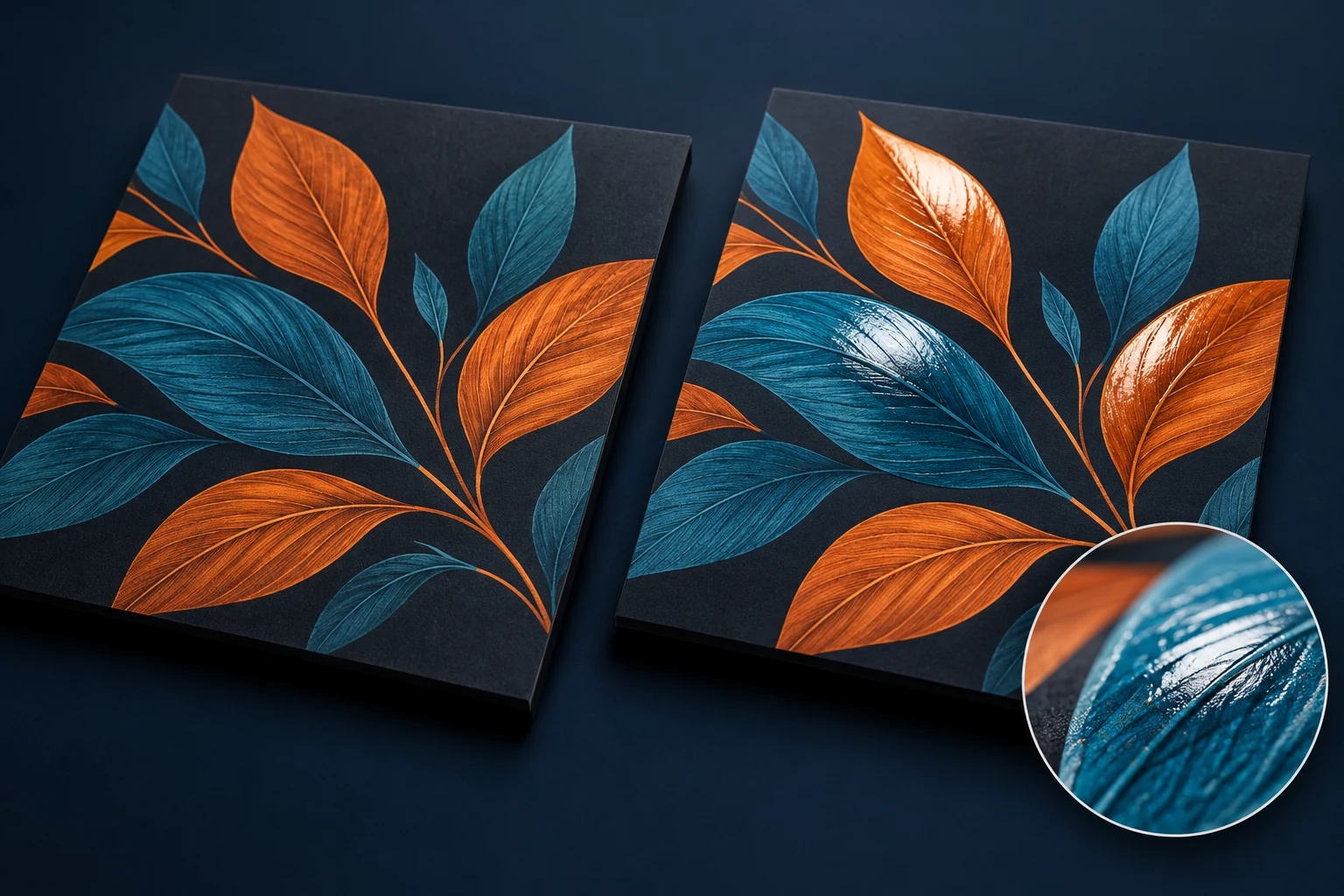
Lakier jest bezbarwną warstwą wykończeniową. Nanoszony wybiórczo pozwala podkreślić wybrane elementy: logo, litery, ornament lub fragment ilustracji. Można też zaplanować pokrycie całościowe.
To Ty wybierasz, które detale mają się wyróżniać. Połysk na wybranych liściach kontrastuje z otoczeniem, a światło wydobywa ich kształt. Efekt zależy od powierzchni materiału, ustawień druku i utwardzania.
 Powiększ
DRUK WIELOWARSTWOWY UV LED
Biel może być podkładem pod kolor, warstwą za grafiką oglądaną przez szkło lub przekładką pomiędzy dwoma obrazami.
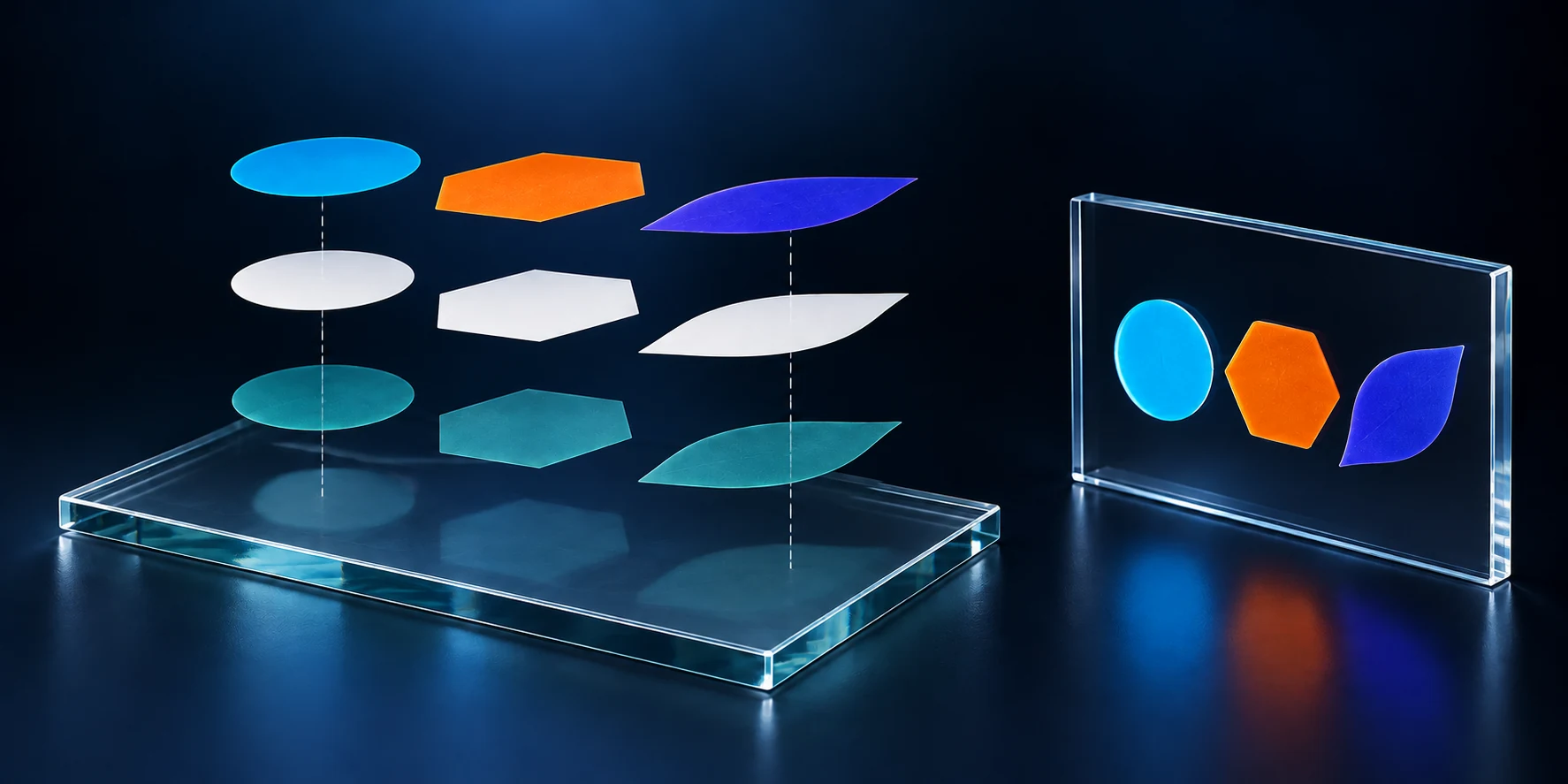 Powiększ
Na przezroczystym podłożu biel pod kolorem zapewnia krycie i ogranicza wpływ tła widocznego przez materiał.
Nanoszenie: primer → biel → kolor → opcjonalny lakier.
Przykład: logo i oddzielne kształty na szklanym panelu.
Druk znajduje się z tyłu tafli. Widz patrzy przez szkło na kolor, a biel za kolorem zapewnia krycie.
Nanoszenie od strony tylnej: primer → kolor → biel.
Przykład: dekoracyjny panel z grafiką na tylnej powierzchni.
Biała warstwa między dwiema warstwami koloru pozwala zaprojektować grafikę widoczną z obu stron przezroczystego materiału.
Przykładowy układ: kolor → biel → kolor.
Przykład: dwustronna grafika na witrynie. Krycie bieli i zgodność obrazów dobieramy do projektu.
Schematy pokazują zasadę układania warstw, nie ich rzeczywistą grubość. Primer stosuje się, gdy wymaga go materiał. Kanały bieli, primera i lakieru oraz dostępne tryby wielowarstwowe zależą od modelu i konfiguracji urządzenia.
Warstwy mogą pochodzić z jednego pliku lub z kilku różnych plików. Przygotowujesz grafikę kolorową, maskę bieli, obszary primera i maskę lakieru, a w JETRIX GUI przypisujesz im rolę oraz kolejność w procesie. Możesz również wykorzystać osobną grafikę dla drugiej strony lub osobną maskę sterującą przepuszczaniem światła.
Operator przygotowuje i uruchamia cały proces, a maszyna samodzielnie wykonuje zaprogramowaną sekwencję do końca. Nie trzeba ręcznie podmieniać plików ani uruchamiać kolejnego zadania po każdej warstwie. Dotyczy to zarówno procesu z jednego pliku, jak i sekwencji łączącej dane z wielu plików.
6 × 7 / JEDNO ZAPROGRAMOWANE ZADANIE
Tryb Multi Layer pozwala połączyć do sześciu warstw w jednym etapie druku.
Możesz zaprogramować do siedmiu kolejnych harmonogramów — każdy z własną konfiguracją.
Łącząc druk wielowarstwowy i kolejne przebiegi, budujesz zadanie obejmujące do 42 warstw.
6 warstw × 7 przebiegów = do 42 warstwW jednym zadaniu, bez ręcznego uruchamiania kolejnych etapów.
Przebieg oznacza tu etap procesu — harmonogram w JETRIX EX. Wykonanie etapu może obejmować wiele przejść karetki, zależnie od trybu i liczby przejść. Dostępne funkcje oraz kanały atramentu zależą od konfiguracji urządzenia.
Projekt z przygotowanymi warstwami lub osobne pliki grafiki i masek.
Przypisanie danych do warstw, wybór trybów i zaprogramowanie sekwencji.
Samodzielne wykonanie sekwencji do końca, bez ręcznej podmiany plików między warstwami.
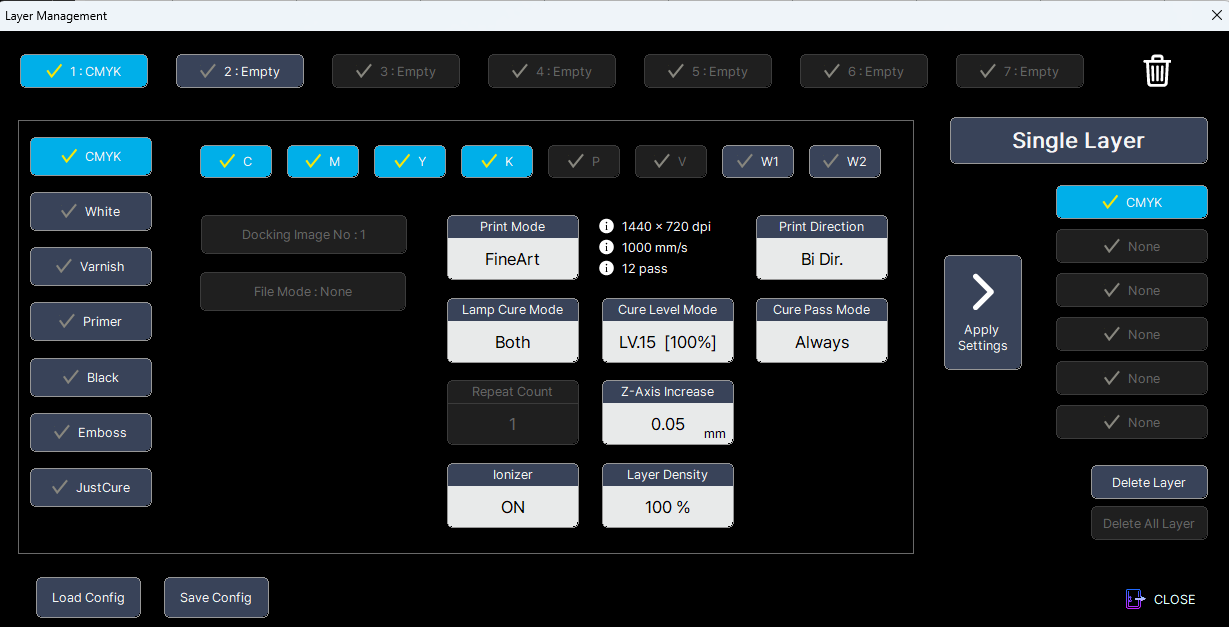
TAK WYGLĄDA TO W JETRIX EX
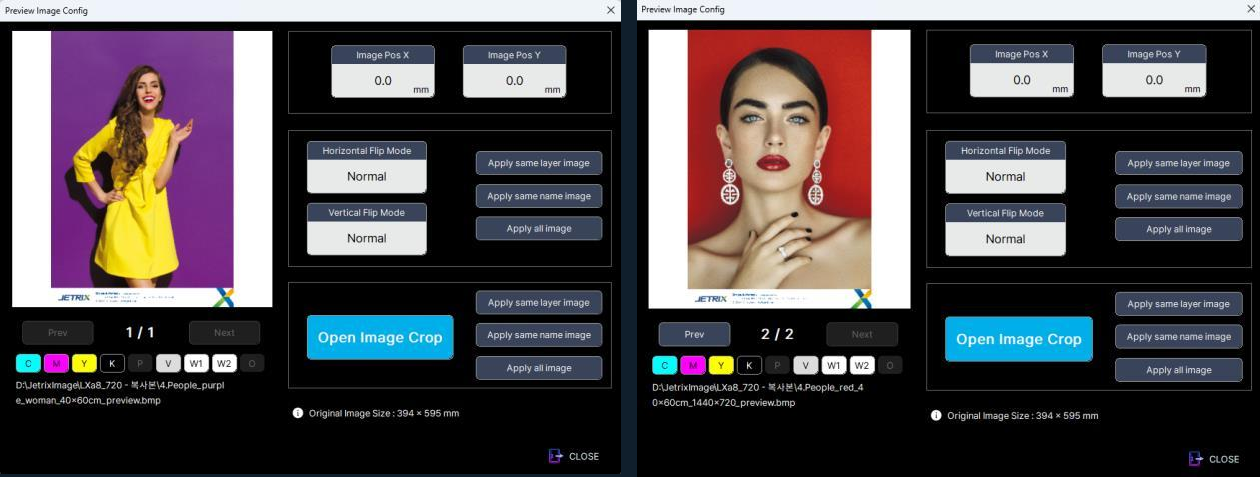
Tak wygląda sterowanie procesem w JETRIX EX. Operator wybiera obrazy, przypisuje dane do funkcji druku i zapisuje kolejność wykonania. Pokazane ustawienia są przykładowymi widokami programu, a nie gotową recepturą dla wszystkich opisanych zastosowań.
 Powiększ
 Powiększ
Image Docking pozwala przypisać do jednej pozycji do trzech obrazów, np. dla układu kolor → biel → kolor. W Layer Management wskazujesz numer obrazu używanego w danej warstwie.
 Powiększ
 Powiększ
Te źródła są dostępne dla funkcji White, Varnish, Primer i Black. Combine łączy dane kanałów; wybór różnych obrazów odbywa się przez Image Docking.
 Powiększ
Save Config / Load Config pozwalają zachować przygotowane ustawienia harmonogramów i wczytać je ponownie. Po przygotowaniu materiału oraz zatwierdzeniu zadania uruchamiasz druk przyciskiem PRINT.
 Powiększ
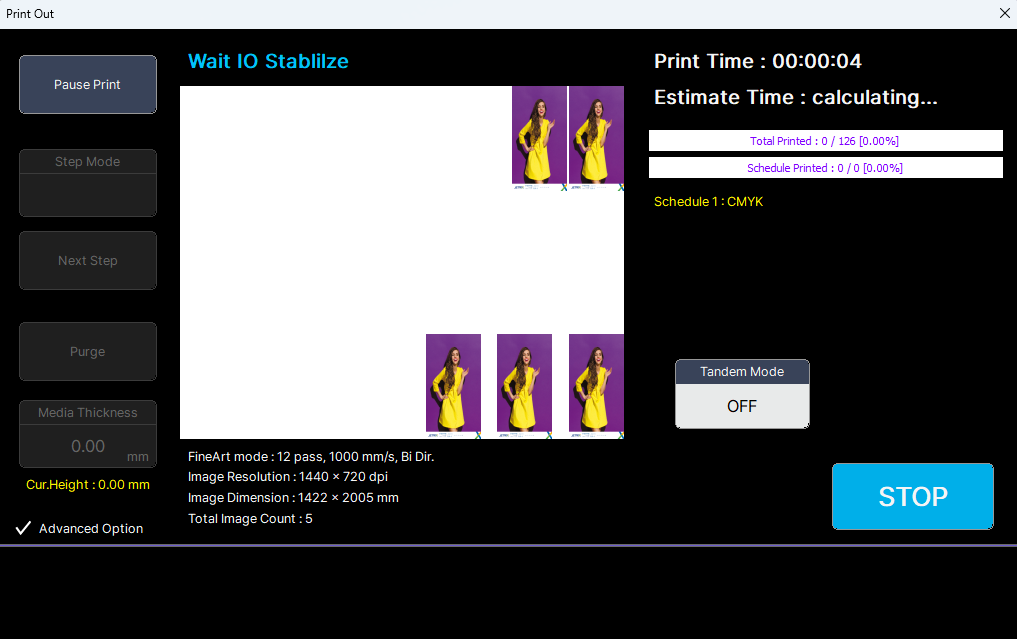
Program pokazuje postęp całego zadania i harmonogramu. Maszyna realizuje zaprogramowany proces bez ręcznego przełączania plików między warstwami.
JETRIX EX obsługuje do 9 wirtualnych stołów, po 7 harmonogramów na stół i do 6 warstw w harmonogramie. Harmonogramy i warstwy konfiguruje się kolejno. Single Layer przypisuje jedną funkcję druku; Multi Layer umożliwia konfigurację kilku funkcji jednocześnie.
Emboss i JustCure nie są zgodne z trybem Multi Layer. W Multi Layer ustawienia Print Mode i Print Direction są dostępne dla pierwszej warstwy. Dostępność funkcji oraz kanałów atramentu potwierdzamy dla wersji programu i konfiguracji danej maszyny.
Wymiary i położenie obrazów przygotowuje i sprawdza operator przed uruchomieniem procesu.
Podstawowy druk CMYK, gdy podłoże zapewnia odpowiednią jasność, a próba potwierdza przyczepność bez primera.
Biel tworzy jasną bazę, aby kolor nie ginął na ciemnej powierzchni. Tę sekwencję można poprzedzić primerem, jeśli wymaga go podłoże.
Przygotowanie tylko obszarów grafiki, kryjący podkład i kolor — np. oddzielne kształty na szkle.
Kolor trafia bliżej szkła, biel za nim zapewnia krycie. Grafikę przygotowuje się do oglądania przez taflę, zwykle w odbiciu lustrzanym.
Kolor A oglądany przez przezroczysty materiał, kolor B od strony druku. Mogą to być różne grafiki z osobnych plików. Biała warstwa rozdziela obrazy, a primer przygotowuje wybrany obszar.
Osobna maska wskazuje, gdzie ma pojawić się połysk. Warstwy przygotowawcze i biel można uwzględnić przed kolorem, gdy wymaga tego projekt.
To przykłady, nie zamknięta lista trybów. Kolejność, potrzebne kanały, krycie i ustawienia utwardzania dobieramy do sposobu oglądania grafiki oraz materiału. Primer nie jest obowiązkowy w każdym procesie.
BACKLIGHT I MASKOWANIE ŚWIATŁA
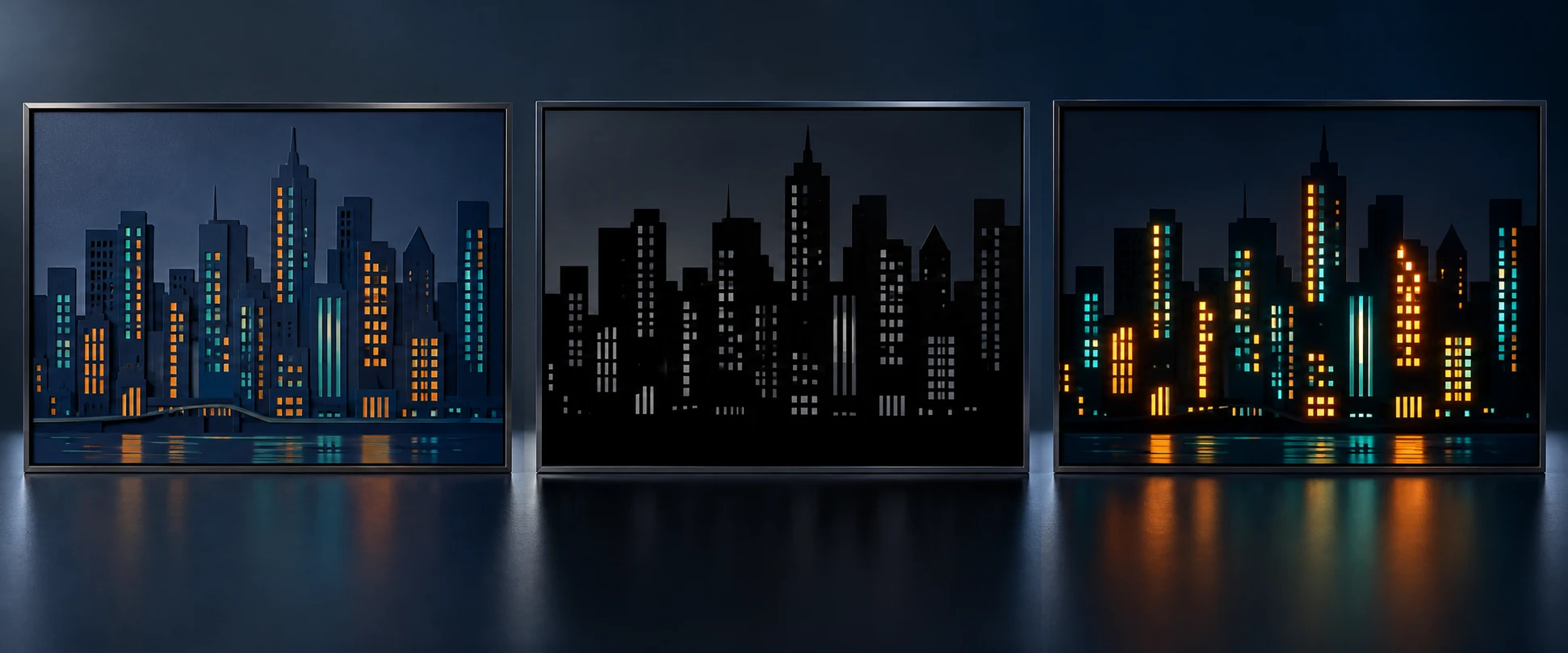
W grafice podświetlanej możesz zaplanować nie tylko kolory, lecz także miejsca, które przepuszczają światło. Czarna warstwa maskująca pozwala ograniczyć podświetlenie wybranych obszarów. Jej zadaniem jest blokowanie światła tam, gdzie projekt ma pozostać ciemny.
Przykład: panorama miasta, w której po włączeniu podświetlenia rozświetlają się wybrane okna. Plik kolorowy tworzy ilustrację, a osobna maska określa obszary blokowania światła. Warstwy koloru, bieli i maskowania łączysz w zaprogramowanym procesie.
 Powiększ
06 / CIĄGŁOŚĆ PRODUKCJI
Druk trwa.
Ty przygotowujesz kolejną partię.
Dwa obszary stołu. Druk w jednym, przygotowanie materiału w drugim.
W trybie Tandem stół jest podzielony na przedni i tylny obszar druku. Po zakończeniu pracy z przodu drukarka drukuje w tylnej części, a operator może wymienić gotowe elementy z przodu i przygotować kolejny materiał.
Przygotowanie materiału odbywa się w czasie druku w drugim obszarze. To pozwala ograniczyć przestoje związane z wymianą podłoża podczas produkcji większych serii. Wielkość prac musi pasować do obszarów przeznaczonych do pracy w tandemie.
POTWIERDZENIE PRZY STOLE
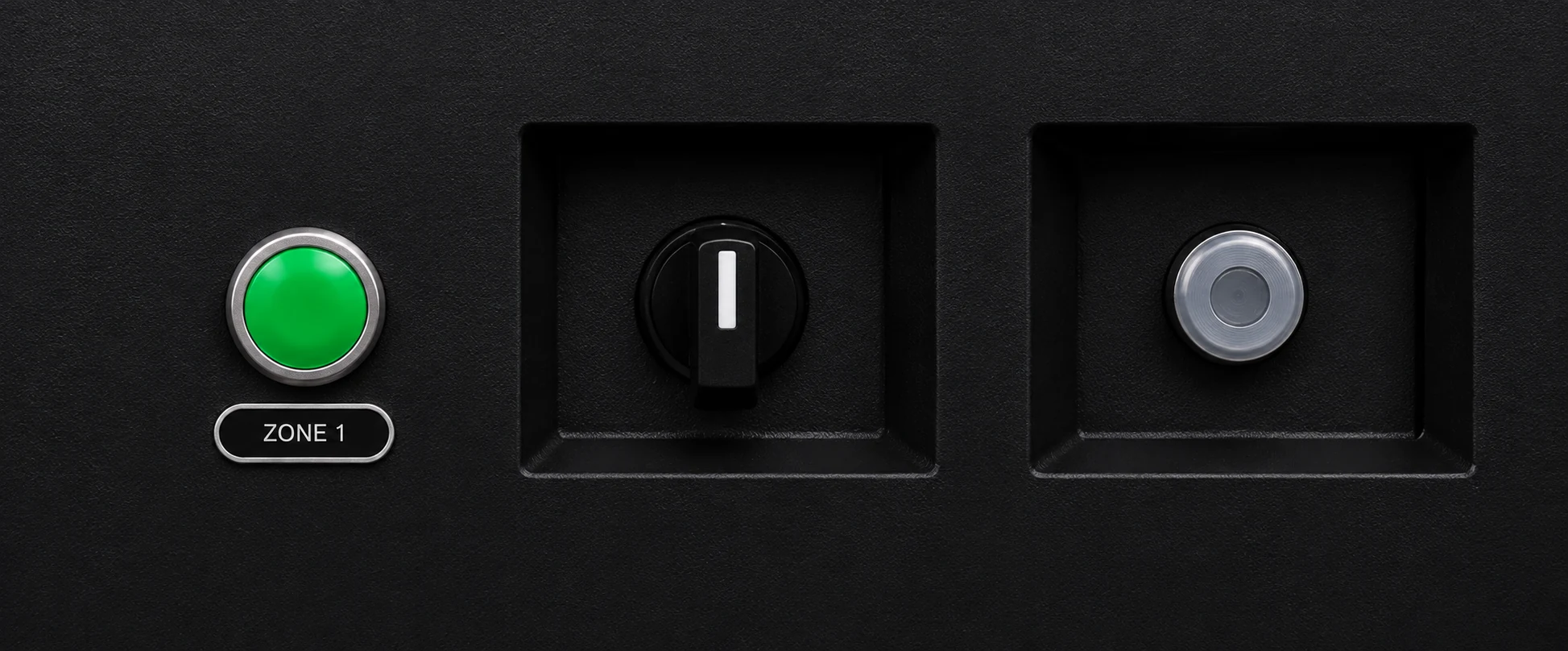
Na obu końcach stołu znajdują się fizyczne przyciski potwierdzania pracy w danym obszarze. Po przygotowaniu materiału operator potwierdza jego gotowość przy stole.
Przycisk aktywny = gotowy do druku. Zielone światło oznacza gotowość do druku. Podczas druku przycisk pozostaje aktywny. Zgaszony przycisk oznacza wymianę materiału i nie zezwala na kontynuowanie druku w tym obszarze.
 Powiększ
 Powiększ
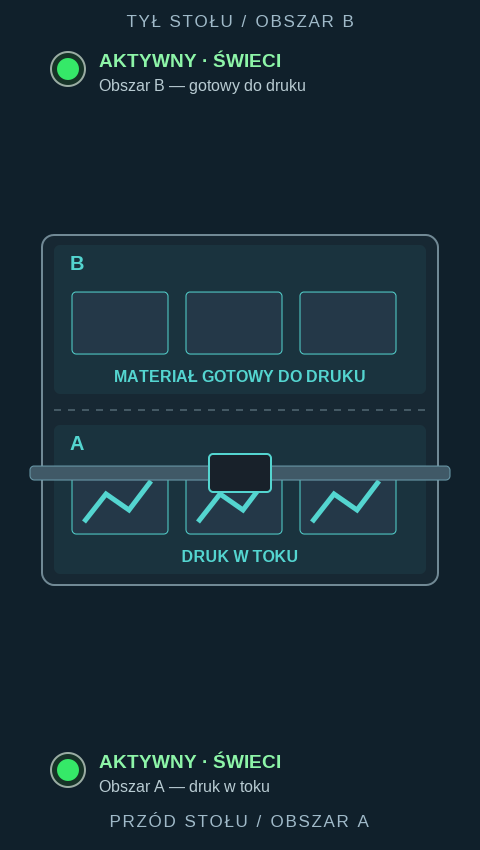
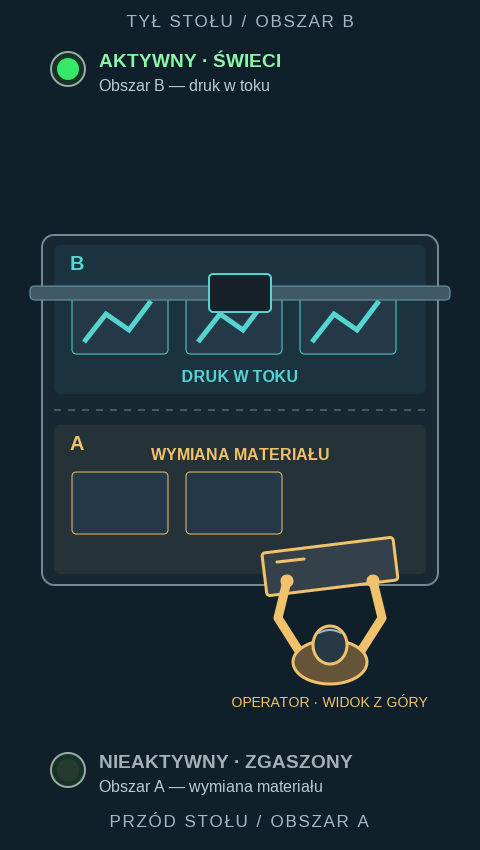
Zadanie wykonuje się z przodu. W tylnej części czeka przygotowany materiał. Oba przyciski są aktywne: z przodu trwa druk, z tyłu materiał jest gotowy do druku.
 Powiększ
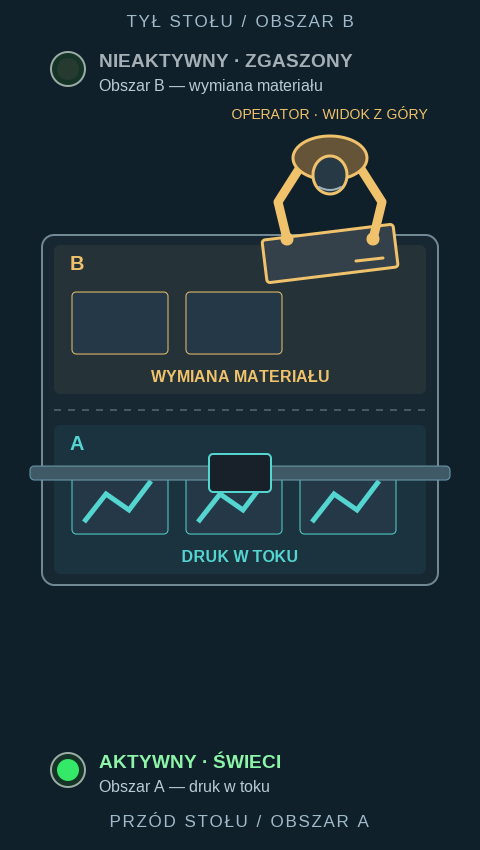
Po zakończeniu druku z przodu maszyna pracuje z tyłu. Operator odbiera przednie wydruki i układa kolejny materiał. Przedni przycisk jest wtedy nieaktywny i zgaszony; tylny pozostaje aktywny podczas druku.
 Powiększ
Po przygotowaniu materiału operator potwierdza gotowość przyciskiem przy stole. Gdy druk w bieżącym obszarze się skończy, maszyna może przejść do następnego obszaru i wykonać kolejną partię. Przedni przycisk pozostaje aktywny podczas druku; z tyłu operator wymienia materiał przy nieaktywnym przycisku.
Schematy poglądowe w widoku z góry. A i B oznaczają przód i tył stołu; przyciski zaznaczono na obu końcach stołu. Rysunki nie przedstawiają dokładnych wymiarów, podziału stref podciśnienia ani konstrukcji konkretnego modelu; zielony przycisk oznacza obszar gotowy do druku, a zgaszony — wymianę materiału.
STEROWANIE RÓWNIEŻ W GUI
Wait Signal — po włączeniu tej funkcji program oczekuje na potwierdzenie, nie przechodząc do kolejnego obszaru.
Next GO — operator potwierdza, że materiał jest gotowy; program może przejść do następnego obszaru i rozpocząć jego druk.
Tandem Mode staje się dostępny, gdy bieżące zadanie obsługuje ten tryb. Układ obrazów przygotowuje się już przy wczytywaniu danych na stół.
 Powiększ
Możliwość pracy tandemowej i jej ustawienia potwierdzamy dla konfiguracji maszyny, wersji programu oraz planowanego zadania. Obsługa odbywa się w wyznaczonym obszarze przygotowania materiału, zgodnie z zasadami pracy urządzenia.
02 / KONSTRUKCJA I OBSŁUGA
Utrzymanie materiału, kontrolowany ruch karetki i utrwalanie atramentu tworzą wspólny proces. W LXa8 każdy z tych etapów ma własne rozwiązania konstrukcyjne.
 Powiększ
Podciśnienie uruchamia się automatycznie przy rozpoczęciu druku. Podział na sześć stref oraz sterowanie z przodu i z tyłu stołu ułatwiają obsługę podłoży sztywnych i elastycznych.
Automatyczne kołki przy krawędziach pomagają powtarzalnie ustawić materiał przed zleceniem.
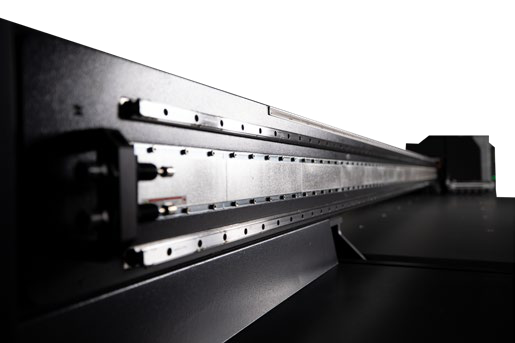
Precyzyjne sterowanie ruchem wspiera stabilne prowadzenie karetki i powtarzalność druku na dużej powierzchni.

Głowice Konica Minolta, mała kropla 6 pl i tryb masking wspierają odwzorowanie detalu. Lampy LED utrwalają atrament w procesie drukowania.

System Anti-Head Crush ogranicza ryzyko uderzenia głowic w podłoże. Prawidłowe ułożenie materiału nadal jest częścią przygotowania pracy.
CODZIENNA PRACA
Po płukaniu głowic wiper usuwa pozostałości atramentu z ich powierzchni. Ułatwia codzienną obsługę układu drukującego.
Wysuwany dostęp do zbiorników ułatwia uzupełnianie atramentu z przodu urządzenia.
Kurtyny wykrywają naruszenie strefy pracy. Niebieskie diody wskazują druk, czerwone — zatrzymanie awaryjne lub reakcję kurtyn.
Ogranicza ładunki elektrostatyczne na podłożu. Jego zastosowanie dobieramy do materiałów i konfiguracji urządzenia.
03 / KOLOR I WYKOŃCZENIE
InkTec tworzy zarówno JETRIX, jak i atramenty do tych urządzeń. W Print Support stosujemy i dostarczamy atramenty ULS do serii LXa.
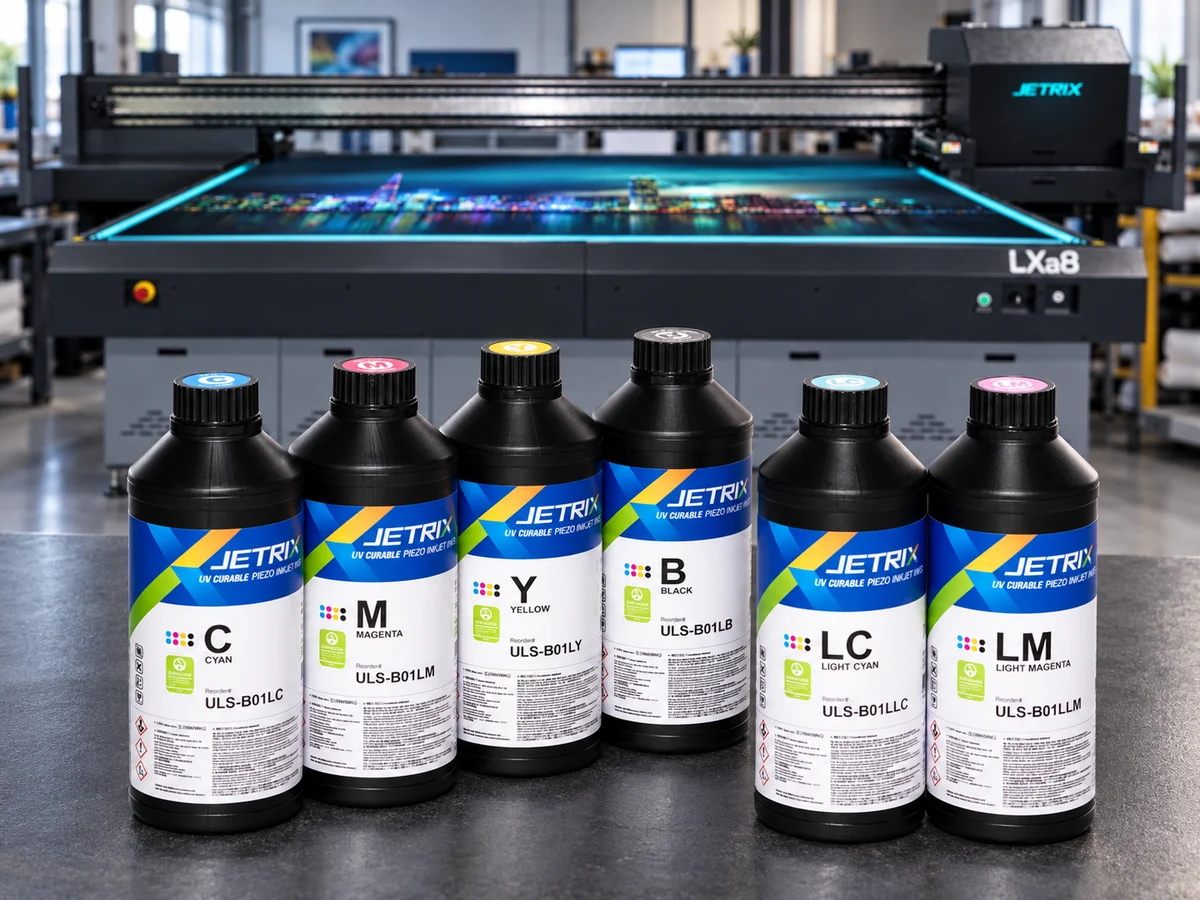
INKTEC ULS / JETRIX LXa
Paleta i atramenty funkcjonalne zależą od konfiguracji.LXa8 może mieć do 16 głowic w jednym lub dwóch rzędach. Liczbę głowic, jasne kolory, biel, primer i lakier ustalamy przy doborze maszyny — przedstawione możliwości nie oznaczają wyposażenia każdej konfiguracji.
Intensywność lamp wynosi do 3 890 mW/cm². Certyfikat GREENGUARD Gold dotyczy atramentów UV InkTec.
04 / TEMPO TWOJEJ PRODUKCJI
Pięć trybów druku, różne liczby przejść. Pokażemy Ci, jak typowa praca wygląda na Twoim materiale, zanim wybierzesz konfigurację.
69,8 m²/h
6 przejść / 6 kolorów
Punkt wyjścia do rozmowy o codziennej produkcji. Docelowy tryb dobieramy do obrazu, materiału i oczekiwanego efektu.
Wybierz tryb na wykresieDane dla 6 kolorów: tryb masking, szerokość druku 3,2 m. Wynik zależy m.in. od obrazu, firmware, pracy komputera, konfiguracji i ustawień. Podane wartości nie oznaczają przepustowości każdego zlecenia ani wydajności druku z bielą lub lakierem.
OD PLIKU DO WYDRUKU
RIP przygotowuje obraz do druku i odpowiada za ustawienia koloru. Oryginalny interfejs JETRIX służy do obsługi urządzenia. Dobieramy oba elementy do Twojego sposobu pracy.
* Obsługiwane programy RIP. Dobór wersji, sterownika, licencji i funkcji potwierdzamy dla wybranej konfiguracji.
Ustal format, kolor i ewentualne warstwy bieli lub atramentów funkcjonalnych.
Przygotuj podłoże, ustaw je na stole i wybierz parametry ustalone podczas prób.
Oceń kolor, detal i przyczepność w warunkach, w których gotowy wydruk będzie używany.
05 / DANE TECHNICZNE
Parametry przedstawionego wariantu LXa8. Szczegóły zamawianej konfiguracji ustalamy indywidualnie.
Akryl, szkło, metal, tworzywa sztuczne, drewno, papier, skóra, kamień i łupek, ceramika oraz tkaniny. Możliwość druku i przygotowanie powierzchni oceniamy na konkretnym materiale.
06 / POMOCNI W DRUKU
Nie kończymy współpracy w dniu dostawy. Zależy nam, żeby LXa8 pasowała do Twojej firmy i dobrze pracowała po instalacji.
Rozmawiamy o zleceniach, materiałach i oczekiwaniach. Nie proponujemy maszyny na siłę. Jeśli potrzebujesz rozwiązania, którego nie możemy zapewnić, potrafimy skierować Cię do innych podmiotów.
Każda instalacja jest inna. Kończymy ją wtedy, gdy urządzenie spełnia nasze wymagania jakościowe. To nasz znak jakości Print Support.
Po instalacji prowadzimy krótkie szkolenie ogólne. Po około dwóch tygodniach spotykamy się ponownie, w dogodnym terminie, aby odpowiedzieć na pytania z codziennej pracy.
Pierwsza instalacja JETRIX LXa8 w Europie — w Polsce.
Doświadczenie Print Support to także praca z tym modelem. Poznaj naszą historię
07 / PRAKTYCZNE PYTANIA
Najczęstsze tematy, które warto omówić przy doborze drukarki stołowej.
To maksymalna prędkość w trybie Top Speed, przy 2 przejściach i 6 kolorach. Production to 69,8 m²/h przy 6 przejściach. Rzeczywisty wynik zależy od pliku, konfiguracji, trybu, ustawień i dodatkowych warstw. Ładowanie materiału oraz przygotowanie pracy również wpływają na tempo całej produkcji.
Maszyna umożliwia druk na wielu podłożach — m.in. akrylu, szkle, metalu, drewnie i tworzywach. Próbę wykonujemy na konkretnym materiale, ponieważ jego powierzchnia, przygotowanie i planowane zastosowanie decydują o przyczepności. W razie potrzeby dobieramy primer.
Nie. To możliwości konfiguracji LXa8. Dobieramy kanały atramentu, liczbę głowic i rzędy do Twoich prac. Podobnie potwierdzamy jasne kolory, jonizator i oprogramowanie RIP.
6 pl to objętość małej kropli atramentu (pikolitr). Do 1 440 dpi to maksymalna rozdzielczość adresowalna. Sam parametr nie opisuje całego efektu — liczą się także tryb druku, liczba przejść, materiał i profil koloru.
Przedstawiona LXa8 jest drukarką stołową bez opcji roll-to-roll. Jeśli potrzebujesz także druku z roli, porównaj LXa7-R i LXa6-R lub omów z nami cały proces produkcji.
Przykładowe pliki, materiały, typowe formaty i oczekiwaną liczbę prac. Przed dostawą potrzebujemy również informacji o hali, drodze wniesienia, dostępnej przestrzeni i zasilaniu. Pozwala to dobrać konfigurację i zaplanować instalację do konkretnego miejsca.
08 / DOKUMENTACJA
Polska broszura Print Support i oryginalny katalog producenta. Obie wersje otwierają się w nowej karcie.
POKAŻ NAM SWOJĄ PRODUKCJĘ
Zacznijmy od Twoich materiałów, zleceń i oczekiwań. Dobierzemy konfigurację i zakres prób.
Wymiary, głowice, atramenty i tabela wydajności pochodzą z katalogu JETRIX LXa8. Rozwiązania konstrukcyjne zweryfikowano także w materiałach InkTec. Obsługę RIP sprawdzono w dokumentacji Caldera i ONYX.
Pole druku i prędkości dotyczą przedstawionej konfiguracji. Aktualne parametry zamawianej maszyny potwierdzamy w ofercie. Aktualizacja: październik 2026.
Automatyczne kołki pozycjonujące i wysuwane zbiorniki atramentu opisujemy także na podstawie doświadczenia Print Support z modelem LXa8.